

Weekly meeting mà không ai nhớ tuần trước chốt gì - không phải vì không chú ý, mà vì trong cuộc họp ai cũng đang bàn luận, không ai ngồi ngoài để recap lại. Kết quả: mỗi tuần mở đầu bằng 10 phút "hôm trước mình đã quyết gì nhỉ?", action item thất lạc, deadline trôi qua không ai hay.
Đó là lý do Mee Agent ra đời.
Bài này là hướng dẫn thực hành từ đầu đến cuối - từ cách Mee hoạt động bên dưới, đến deploy lên GreenNode AgentBase để cả team dùng mà không cần cài gì thêm.
Bài toán: Ai cũng họp, không ai có biên bản
Vấn đề không phải là team lười. Vấn đề là không thể vừa tham gia bàn luận vừa ghi chép đầy đủ cùng lúc. Người được phân công ghi biên bản phải vừa nghe, vừa gõ, vừa theo dõi mạch thảo luận - kết quả thường là một trong ba: thiếu nội dung, action item ghi nhầm PIC, hoặc đơn giản là không có biên bản nào cả.
Và vì không có biên bản, tuần sau lại phải mở đầu bằng việc recap lại tuần trước. Vòng lặp cứ thế quay.
Câu hỏi đặt ra: Liệu AI có thể ngồi trong cuộc họp, nghe, và tự ra biên bản đúng chuẩn template - để cả team chỉ cần tập trung bàn luận?
Câu trả lời là có - và Mee được xây dựng để chứng minh điều đó.
Mee Agent hoạt động như thế nào?
Mee là một AI agent ghi chép họp tự động, hoạt động theo pipeline ba bước:
Audio Input
├── Microphone (ghi âm trực tiếp)
├── File upload (.wav / .mp3 / .m4a / .webm)
└── Paste transcript thủ công
↓
Transcription - GreenNode MaaS Whisper Large-v3
├── WebSocket streaming (real-time, hiển thị từng câu)
├── Vocabulary hints (18 sản phẩm GreenNode)
└── Vocab pool học từ các phiên trước
↓
MoM Generation - Gemini 2.5 Flash / Claude Sonnet
├── Phân tích transcript → JSON có cấu trúc
├── Trích xuất: agenda · action items · PIC · deadline
└── Render ra Markdown theo chuẩn template GreenNode
↓
Output
├── File .md (paste vào Notion / Confluence / GitHub)
├── PDF (in hoặc lưu qua browser)
└── JSON action items (gửi sang tool khác)
Tại sao dùng Whisper Large-v3 qua GreenNode MaaS?
Thách thức lớn nhất khi transcribe họp kỹ thuật ở Việt Nam là code-switching - câu tiếng Việt xen lẫn thuật ngữ tiếng Anh: "Mình cần scale up cái cluster VKS trước khi chạy load test". Whisper dùng bình thường sẽ phiên âm "VKS" thành "vê ca ét" hoặc bỏ qua. GreenNode MaaS Whisper Large-v3 kết hợp với vocabulary hints giải quyết đúng vấn đề này - không cần GPU local, không cần cài gì, latency đủ thấp để hiển thị real-time trong lúc họp.
Tại sao dùng Gemini 2.5 Flash cho phần MoM?
Transcript thô là một đoạn văn liên tục, không cấu trúc. Gemini 2.5 Flash có khả năng đọc hiểu ngữ cảnh dài, phân tách agenda, và quan trọng nhất - tự nhận dạng action item kèm PIC và deadline từ ngữ cảnh tự nhiên, không cần đánh dấu thủ công. Cả Whisper lẫn Gemini đều được gọi qua một endpoint GreenNode MaaS duy nhất, không cần quản lý nhiều API key từ nhiều nhà cung cấp.
Tech stack
| Layer | Công nghệ |
|---|---|
| Backend | Python · FastAPI · WebSocket |
| Transcription | GreenNode MaaS Whisper Large-v3 |
| MoM Generation | GreenNode MaaS · Gemini 2.5 Flash |
| Frontend | Vanilla HTML/CSS/JS · Web Audio API · AudioWorklet |
| Deployment | Docker · GreenNode AgentBase |
Hướng dẫn sử dụng Mee Agent
Giao diện tổng quan
Mee có layout hai cột:
- Sidebar trái (280px): Nhập thông tin họp + điều khiển ghi âm + chọn vocab
- Panel phải: Transcript real-time (cột trái) và Biên bản MoM (cột phải)
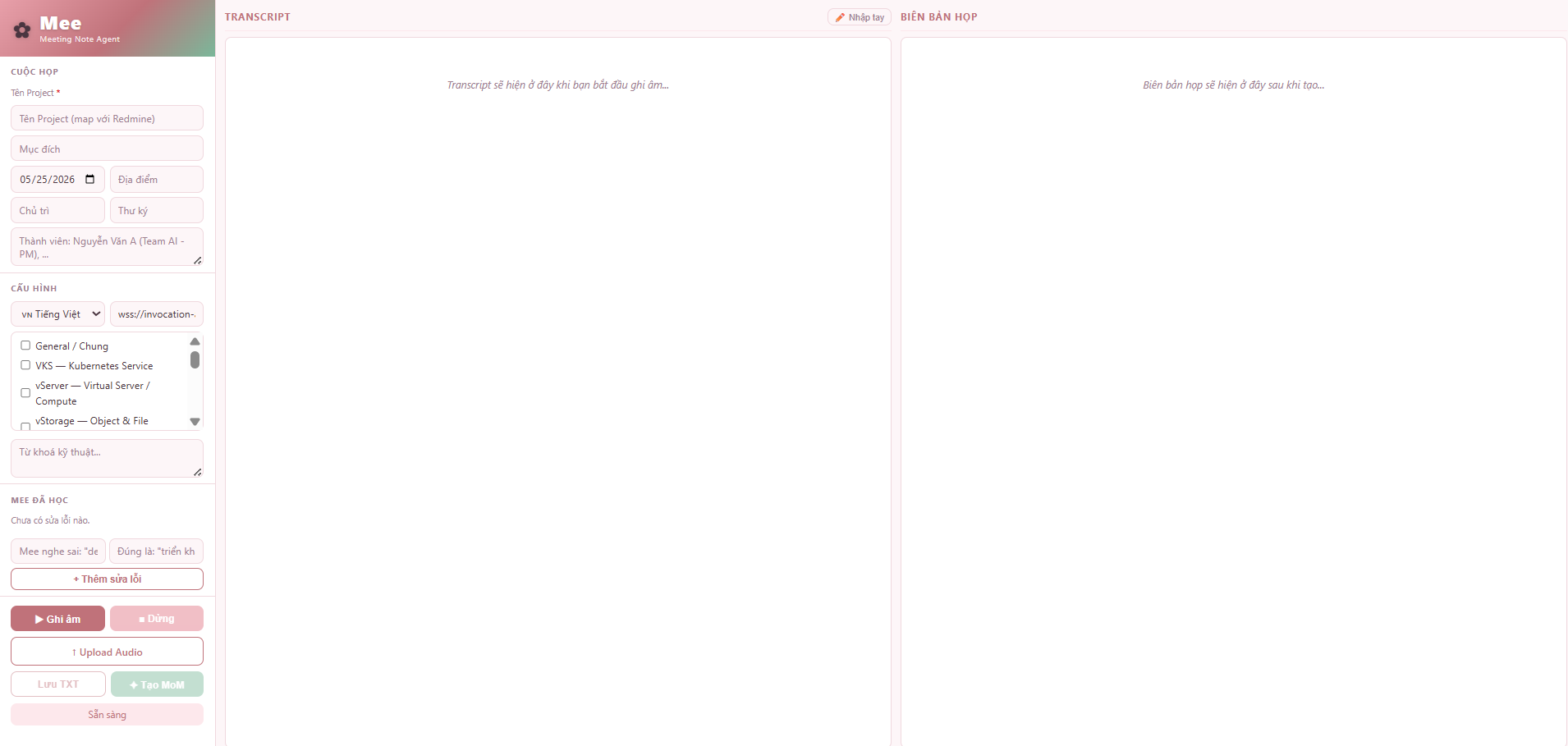
 Bước 1 - Nhập thông tin cuộc họp
Trước khi bắt đầu ghi âm, điền đầy đủ sidebar:
| Trường | Ghi chú |
|---|---|
| Tên Project | Map với tên project trên Redmine / Jira |
| Mục đích họp | Purpose of meeting - hiện ra đầu MoM |
| Ngày họp | Tự điền ngày hiện tại, có thể sửa |
| Người chủ trì | Tên người điều hành buổi họp |
| Thư ký | Tên người ghi chép (mặc định là bạn) |
| Thành viên | Danh sách người tham dự, cách nhau bằng dấu phẩy |
Tip: Điền đầy đủ tên thành viên ở bước này - LLM sẽ dùng danh sách này để map action item đúng người chịu trách nhiệm.
Bước 2 - Chọn chủ đề họp (Vocabulary Hints)
Đây là tính năng ít được để ý nhưng có tác động lớn nhất đến độ chính xác của transcript.
Mee tích hợp sẵn từ điển thuật ngữ cho 18 product của GreenNode / VNG Cloud:
| Nhóm | Sản phẩm |
|---|---|
| Compute & Storage | VKS · vServer · vStorage · VDB |
| AI & Platform | AI Stack · AI Platform · GreenNode MaaS |
| Network & Security | vCDN · vNetwork · vDNS · vWAF · IAM · KMS |
| Operations | vMonitor · DataSync · Backup & DR · vColocation · vCloudStack |
Khi chọn đúng topic, Whisper nhận diện chính xác các thuật ngữ kỹ thuật thay vì phiên âm sai:
Không chọn vocab: "VKS" → "vê ca ét", "HPA" → "hê pê a", "kubeconfig" -→ bị bỏ
Chọn VKS topic: cluster · pod · HPA · kubeconfig · Helm chart →nhận đúng 100%
Mee hỗ trợ chọn nhiều topic cùng lúc (Ctrl+Click). Hints tự động merge và dedup - không bị trùng lặp khi chọn cả VKS lẫn vNetwork.
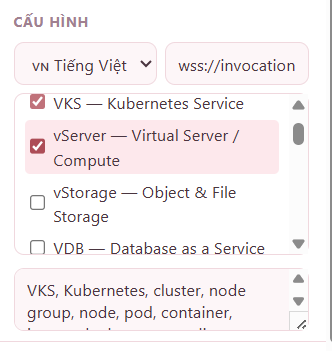
 Bước 3 - Dạy Mee học từ nội bộ
Mỗi team có thuật ngữ riêng mà Whisper chưa biết. Phần "Mee đã học" cho phép thêm cặp sửa lỗi:
Mee nghe nhầm: "AgentBased" -→ Đúng là: "AgentBase"
Mee nghe nhầm: "deplore" →Đúng là: "deploy"
Mee nghe nhầm: "claw machine" -→ Đúng là: "Claw-a-thon"

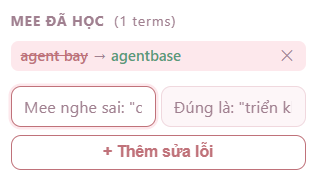
Corrections được lưu vào vocab pool (output/vocab_pool.json) - áp dụng cho tất cả phiên sau, không cần nhập lại. Mee cũng tự học: sau mỗi lần tạo MoM, LLM tự trích xuất các thuật ngữ kỹ thuật mới xuất hiện và thêm vào pool.
Bước 4 - Ghi âm hoặc Upload file
Ghi âm trực tiếp trong phòng họp:
- Nhấn Ghi âm - Mee yêu cầu quyền microphone, tạo session mới, kết nối WebSocket tới Whisper server
- Transcript xuất hiện real-time từng câu một, có phân đoạn theo thời gian
- Nhấn Dừng khi buổi họp kết thúc
Upload file ghi âm có sẵn:
Đã có file từ Zoom, Teams, hoặc máy ghi âm? Nhấn Upload Audio - hỗ trợ .wav, .mp3, .m4a, .webm. Mee transcribe xong mới cho phép tạo biên bản, đảm bảo bạn xem và edit transcript trước.
Paste transcript thủ công:
Nhấn biểu tượng Nhập tay nếu đã có transcript từ nguồn khác hoặc muốn paste nội dung chỉnh sửa trước khi tạo MoM.
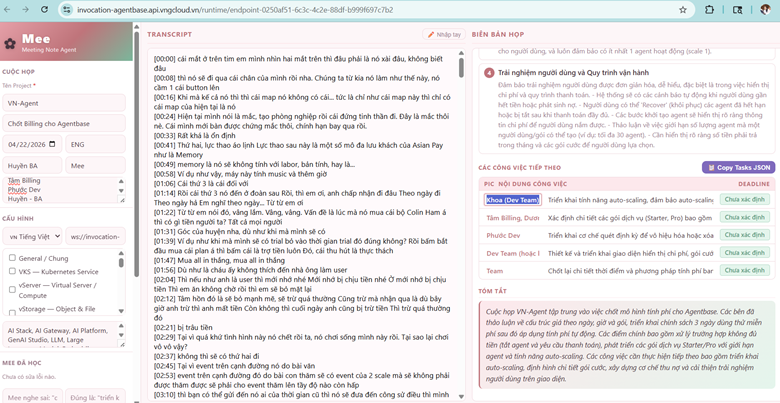
 Bước 5 - Tạo biên bản họp (MoM)
Sau khi có transcript, nhấn Tạo MoM.
Gemini 2.5 Flash đọc toàn bộ transcript, nhận diện cấu trúc buổi họp, và điền vào template chuẩn:
# MINUTES OF MEETING (MoM)

| Mục đích cuộc họp | Sprint planning Q2 |
| Ngày họp | 17/04/2026 |
| Người chủ trì | Nguyễn Văn A |

## THÀNH PHẦN THAM GIA
| No. | Họ và tên | Đơn vị | Chức vụ |
| 1 | Trần Thị B | GreenNode AI | PM |
| 2 | Lê Văn C | VKS Team | SRE |

## NỘI DUNG CUỘC HỌP
| Topic No. | Tóm tắt | Chi tiết |
| 1 | Review tiến độ Q1 | Đã hoàn thành 80% roadmap... |

## Next step: Các công việc tiếp theo
| PIC | Ngày | Nội dung |
| Trần Thị B | 20/04/2026 | Cập nhật roadmap Q2 lên Redmine |
Quá trình tạo mất khoảng 30-60 giây tùy độ dài transcript. Với buổi họp 1 giờ (~6.000 từ transcript), kết quả ra trong dưới 45 giây.
Bước 6 - Chỉnh sửa trực tiếp
Action items hiển thị dưới dạng ô editable - click vào PIC, deadline, hoặc nội dung để sửa ngay trên UI mà không cần mở file. Thay đổi sync real-time xuống file Markdown.
Bước 7 - Export và chia sẻ
| Nút | Chức năng |
|---|---|
| Tải .md | Download file Markdown - paste ngay vào Notion, Confluence, GitHub Wiki |
| Xuất PDF | In hoặc lưu PDF qua print dialog của trình duyệt |
| Copy Tasks JSON | Copy JSON danh sách action items để gửi sang tool quản lý task |
Làm thế nào để cả team cùng sử dụng Mee Agent?
Tại sao không chỉ chạy local?
Mee chạy local hoạt động tốt - nhưng mỗi thành viên trong team phải tự cài Python 3.10+, tự config .env, tự chạy hai server song song. Không thực tế khi muốn share cho PM, BA, hoặc các team khác.
Deploy trên cloud: Sử dụng GreenNode AgentBase + AgentBase Skills
GreenNode AgentBase là nền tảng host AI agent - không cần quản lý server, không cần DevOps, không cần biết Docker.
GreenNode vừa release greennode-agentbase-skills - một bộ skill cho Claude Code giúp deploy agent lên AgentBase hoàn toàn tự động, không cần gõ lệnh thủ công.
Cách dùng chỉ hai bước:
# Bước 1: Clone repo và copy skills vào thư mục Claude Code
git clone https://github.com/vngcloud/greennode-agentbase-skills
cp -r greennode-agentbase-skills/skills ~/.claude/skills/
Sau đó mở Claude Code trong project Mee và nói:
# Bước 2: Deploy Mee Agent lên AgentBase theo skill agentbase-deploySkill tự động kích hoạt và chạy toàn bộ quy trình:
- Xác thực với GreenNode IAM bằng Client ID và Client Secret
- Build Docker image từ Dockerfile của project
- Push image lên GreenNode Container Registry
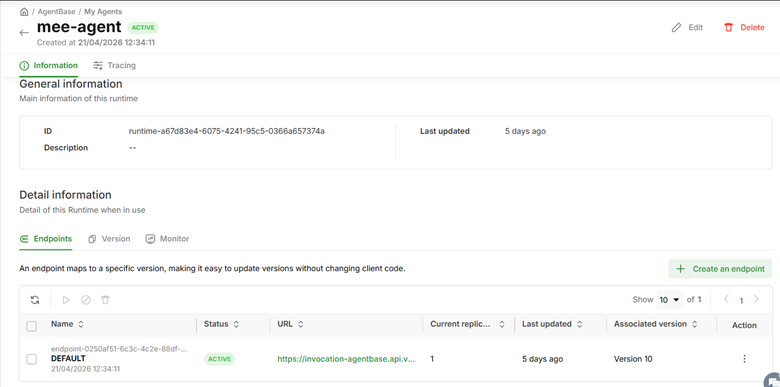
- Tạo hoặc cập nhật Custom Agent runtime trên AgentBase với PUBLIC endpoint
- Cấu hình biến môi trường và API keys
- Verify deployment và trả về URL truy cập cho team
Sau vài phút, team nhận được một URL duy nhất - mở trình duyệt là dùng được ngay, không cần cài gì thêm, nhiều người dùng cùng lúc, mỗi phiên meeting hoàn toàn độc lập.
Điểm khác biệt so với tự dựng infrastructure: Deploy lên AgentBase mất dưới 5 phút. Tự dựng một stack tương đương (container registry, reverse proxy, SSL, load balancer) mất cả ngày - và vẫn phải maintain.
Kết quả thực tế
Một ví dụ từ output thực: buổi họp Review plan Claw-a-thon (17/04/2026, 45 phút) - Mee tạo ra biên bản với:
- 7 agenda items được tách chính xác: từ Introduction, Timeline, Technical Requirements, cho đến Budget và Tracking System
- 5 action items với PIC cụ thể và deadline rõ ràng - không có "team" hay "tất cả" chung chung
- Tóm tắt 2 câu đủ để ai không dự họp cũng nắm được kết quả
Thời gian từ bấm "Dừng" đến có file .md hoàn chỉnh: 38 giây.
Trải nghiệm dùng thử
Mee Agent giải quyết được điều tưởng đơn giản nhưng lâu nay không ai làm: để AI ngồi họp cùng, ghi chép thay, trả về biên bản đúng chuẩn - không cần nhớ, không cần gõ, không cần chỉnh nhiều.
Từ ý tưởng đến bản chạy thực tế trên cả team chỉ mất vài tuần - phần lớn nhờ stack GreenNode MaaS (Whisper + Gemini) và AgentBase, không phải tự dựng infrastructure từ đầu.
Mee Agent đang chạy live trên GreenNode AgentBase. Bạn có thể thử ngay tại: https://endpoint-2c98e611-d929-4cd2-afe3-3566a78f73d0.agentbase-runtime.aiplatform.vngcloud.vn/
Mở link, nhập thông tin họp, bắt đầu ghi âm - không cần tài khoản, không cần cài gì. Đừng để action item tiếp theo của bạn rơi vào quên lãng.
