

Team của bạn toàn dùng Zalo - rất phổ biến ở Việt Nam. Bạn đã deploy được OpenClaw trên AgentBase, nhưng mọi người phải mở browser vào Gateway mỗi lần muốn dùng.
Đôi khi đang ở ngoài, chỉ có điện thoại, muốn nhờ agent tóm tắt document hoặc tra cứu nhanh, nhưng không làm được vì không có đường vào.
Giải pháp: Kết nối OpenClaw với Zalo.
- Bạn đang họp, cần agent tra cứu thông tin, có thể chat qua Zalo và nhận kết quả nhanh.
- Team đã quen dùng Zalo nên không cần cài thêm app mới.
- Dễ đưa agent vào đúng luồng làm việc hằng ngày của cả nhóm.
Bài viết này sẽ hướng dẫn chi tiết từng bước để bạn kết nối và vận hành ổn định. [file:1]
Lộ trình bài viết
- Hiểu cơ chế hoạt động - Zalo bot khác gì Telegram bot?
- Step 1 - Tạo Zalo bot và lấy token.
- Step 2 - Cấu hình Zalo trên AgentBase khi deploy.
- Step 3 - Pairing với Zalo bot.
- Step 4 - Allow list - Phân quyền cho team.
- Step 5 - Quản lý session cho nhiều user.
- Real-world practice - Case studies.
- Master checklist - Bookmark để làm lại.
Hiểu Cơ Chế Hoạt Động
Zalo Bot khác gì Telegram Bot?
Khác biệt chính:
- Telegram thường tạo bot qua BotFather, còn Zalo dùng nền tảng bot.zaloplatforms.com.
- Token Telegram thường có dạng number:letters, còn Zalo có dạng numeric_id:secret.
- Thời gian setup Zalo thường khoảng 5-10 phút.
- Zalo channel trong bài được mô tả là đang ở trạng thái experimental.
- User ID trên Zalo có định dạng string. [file:1]
Điểm giống nhau:
- Đều cần bot token để kết nối.
- Đều hỗ trợ pairing mode.
- Đều hỗ trợ allow list.
- Đều có session riêng cho từng user.
Cấu trúc kết nối
Bạn → Zalo → AgentBase Gateway → OpenClaw Agent → LLM → Trả lời qua Zalo.
Hai chế độ kết nối
- Pairing Mode: User phải gửi lệnh pairing, sau đó agent xác nhận thì mới chat được. Phù hợp khi dùng cá nhân hoặc agent riêng.
- Allow List Mode: Admin thêm user ID vào danh sách cho phép, ai trong danh sách đều có thể chat. Phù hợp cho team và nhiều người cùng dùng một agent.
Step 1 - Tạo Zalo Bot và Lấy Token
Tại sao cần bước này?
Zalo yêu cầu bot phải được đăng ký để lấy bot token. Đây là thông tin cần thiết để AgentBase điều khiển bot và kết nối với OpenClaw. [file:1]
Zalo Bot - Experimental Status
Trong nội dung blog, Zalo channel được mô tả đang ở chế độ experimental với một số giới hạn sau: [file:1]
- Direct Messages (DM): Hỗ trợ đầy đủ.
- Media: Hỗ trợ hạn chế, ảnh và file có thể không ổn định.
- Groups: Không khả dụng với Marketplace bots.
- Streaming: Bị block do giới hạn 2000 ký tự.
Cách làm
Tạo Zalo bot trên Zalo Platform
- Truy cập https://bot.zaloplatforms.com.
- Đăng nhập bằng tài khoản Zalo của bạn.
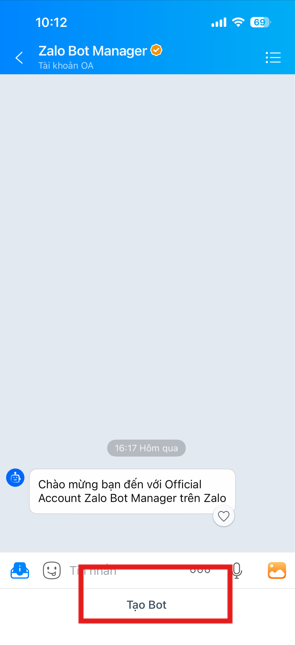
3. Tạo bot mới và cấu hình:
- Đặt tên bot.
- Upload avatar nếu cần.
- Điền các thông tin cơ bản của bot.
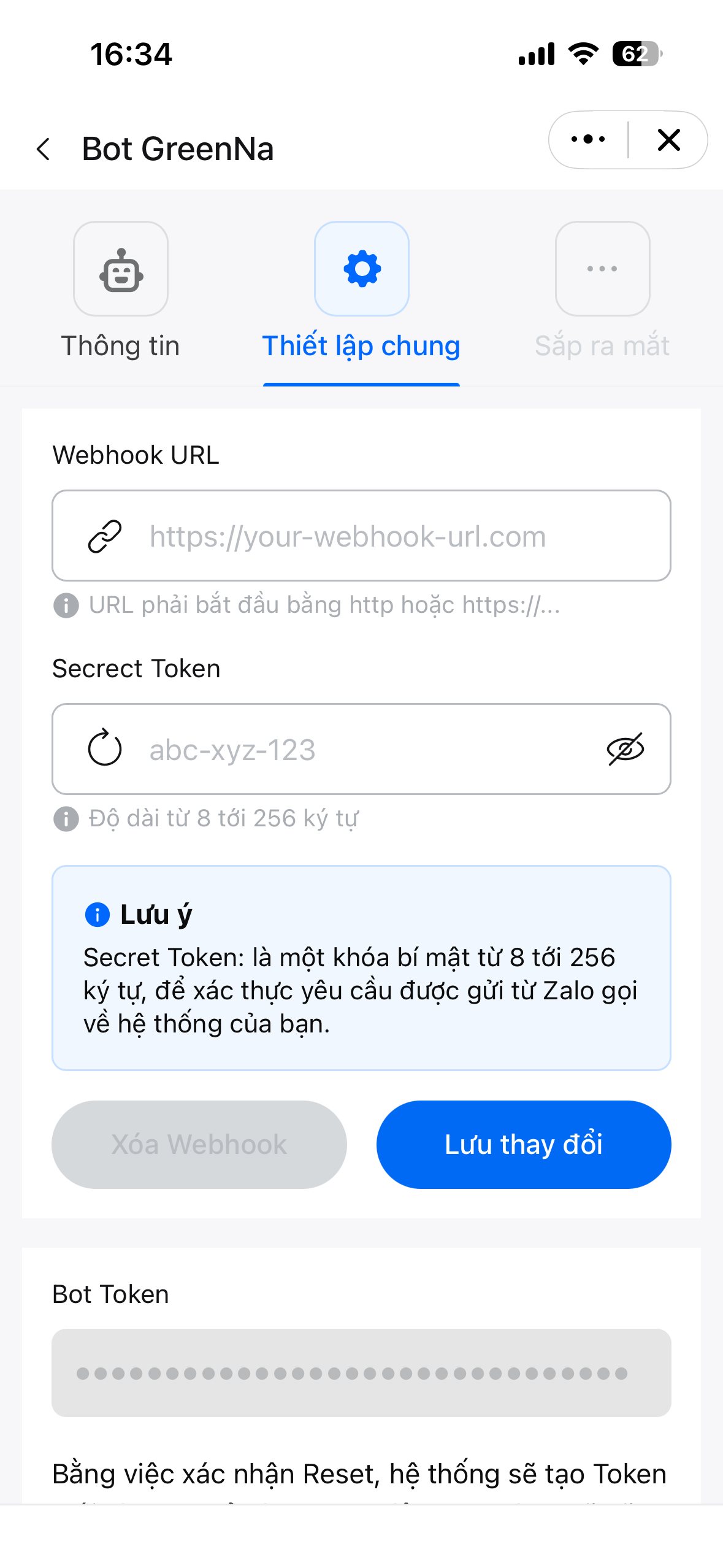
4. Copy bot token có dạng numeric_id:secret.
Ví dụ token: 1234567890123456789:abcXYZexampleTokenSecretKey123
Hãy lưu bot token ở nơi an toàn và đảm bảo copy đầy đủ cả phần ID lẫn phần secret.
Expected Result
- Success: Có Zalo bot token dạng
numeric_id:secret. - Success: Bot đã được tạo trên Zalo Platform.
- Error: Không thấy token, hãy kiểm tra lại phần bot settings.
- Error: Token không đúng format, cần đảm bảo không thiếu phần
:secret.
Tip
Token của Zalo khác Telegram và thường dài hơn, vì vậy cần copy đầy đủ để tránh lỗi cấu hình. [file:1]
Step 2 - Cấu Hình Zalo Trên AgentBase Khi Deploy
Tại sao cần bước này?
AgentBase cần bot token để kết nối Zalo bot với OpenClaw instance của bạn. [file:1]
Cách làm
Cấu hình khi deploy OpenClaw
- Truy cập Agent Marketplace trên AgentBase.
- Chọn Deploy OpenClaw With 1 Click!
- Tại phần Cấu hình Channel (Tùy chọn):
- Chọn Zalo.
- Điền Bot Token lấy từ Step 1.
- Đảm bảo format là
numeric_id:secret.
- Nhấn Deploy.
Sau đó AgentBase sẽ tự động:
- Tạo OpenClaw instance.
- Kết nối Zalo bot với instance.
- Cấu hình webhook để bot nhận tin nhắn.
Expected Result
- Success: Deploy thành công, instance có trạng thái Online.
- Success: Nhận được URL truy cập OpenClaw Gateway.
- Success: Zalo bot sẵn sàng nhận tin nhắn.
- Error: Báo
Invalid bot token, hãy kiểm tra lại token và format. - Error: Deploy failed, hãy kiểm tra log trong AgentBase Dashboard và thử lại.
Tip
Sau khi deploy thành công, bạn có thể nhắn tin ngay cho bot để nhận pairing code và bắt đầu test. [file:1]
Step 3 - Pairing Với Zalo Bot
Tại sao cần Pairing?
Sau khi deploy, Zalo bot đã hoạt động nhưng chưa gắn với user nào. Bạn cần pairing để liên kết tài khoản Zalo của mình với OpenClaw. [file:1]
Quy trình Pairing
- Mở Zalo và tìm bot của bạn.
- Nhắn cho bot:
/start- hoặc
Xin chào
- Bot sẽ gửi pairing code gồm 8 ký tự.
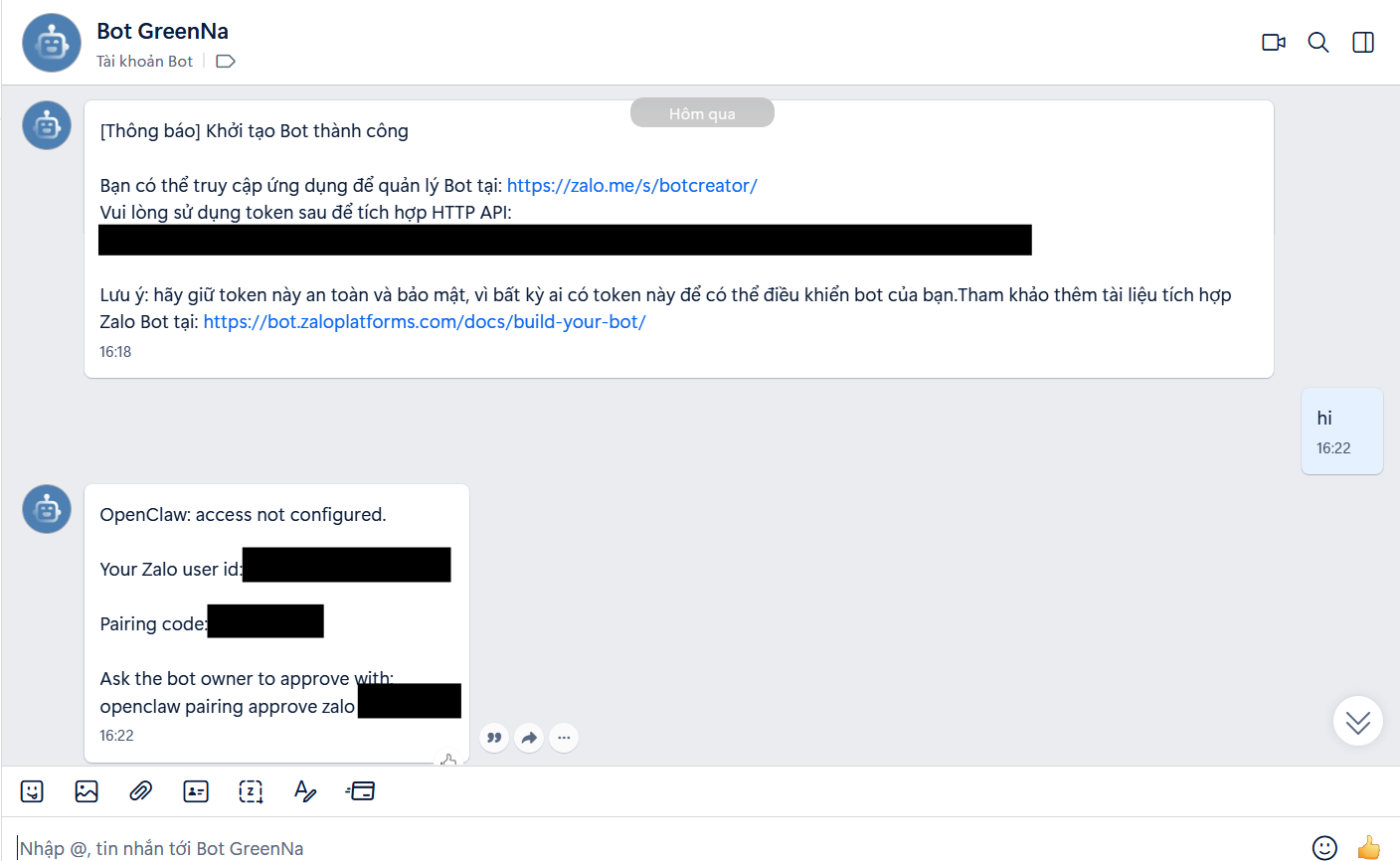
Code hết hạn sau: 1 giờ
4. Mở OpenClaw Gateway Dashboard:
a. Truy cập từ My Agents Dashboard trên AgentBase
b. Click "Open" để vào Gateway
5. Chat trực tiếp trên Dashboard để approve pairing:
Cách 1 - Chat trong Dashboard Interface
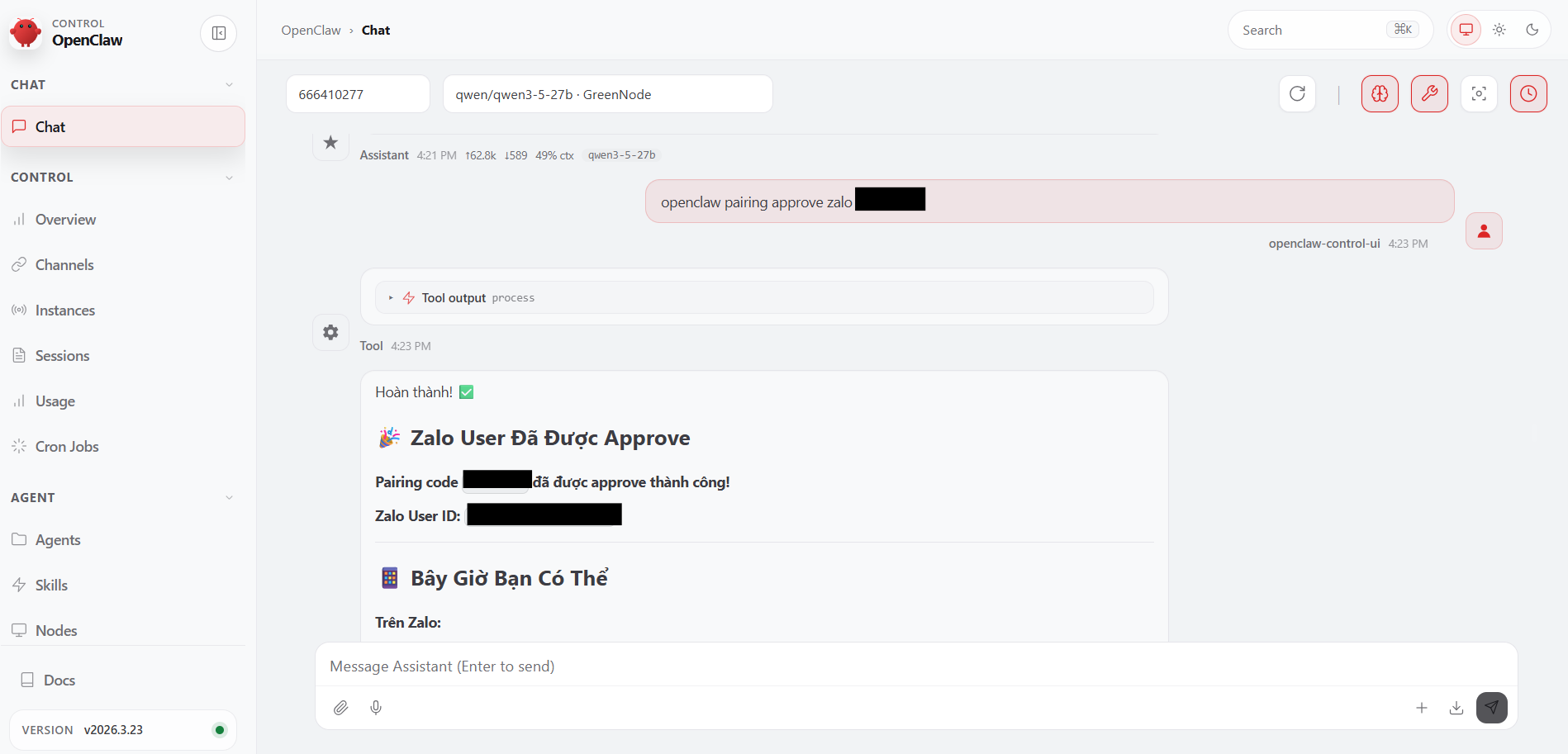
a. Tìm ô chat trên Dashboard.
b. Gõ lệnh: openclaw pairing approve zalo EXMP1234
c. Nhấn Enter và chờ xác nhận.
Cách 2 - Dùng Console hoặc Terminal
d. Vào mục Console hoặc Terminal.
e. Gõ lệnh: openclaw pairing approve zalo EXMP1234
6. Xác nhận pairing thành công:
Dashboard sẽ hiển thị:
7. Bot sẽ trả lời tin nhắn chào mừng trên Zalo.
8. Thử chat ngay:
"Bạn có thể giúp tôi gì?"
Bot sẽ trả lời ngay lập tức!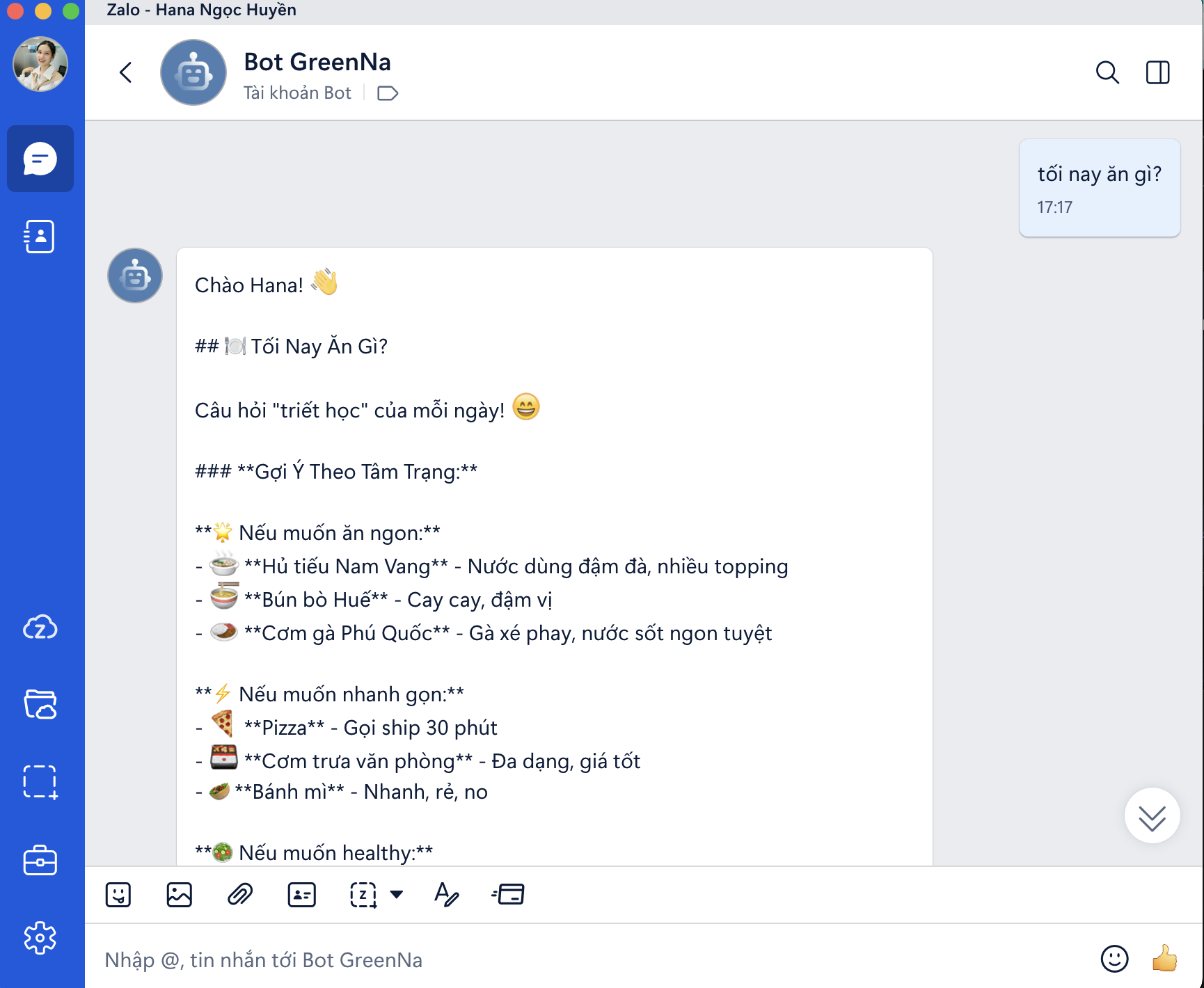
Lưu ý
- Pairing code hết hạn sau 1 giờ.
- Sau khi pairing thành công, bot sẽ trả lời tin nhắn chào mừng trên Zalo.
- Bạn có thể thử chat ngay để xác nhận kết nối hai chiều hoạt động bình thường.
Expected Result
- Success: Bot trả lời tin nhắn trên Zalo.
- Success: Dashboard hiển thị user trong Connected Users.
- Success: Zalo User ID được lưu.
- Success: Chat hai chiều hoạt động tốt.
- Error: Pairing code expired, cần nhắn lại
/startđể lấy code mới. - Error: Invalid pairing code, cần kiểm tra lại đủ 8 ký tự.
- Error: Bot không trả lời, cần kiểm tra instance còn online hay không.
Tip
Sau khi pairing thành công, user sẽ tự động được thêm vào allow list nên các lần sau thường không cần pairing lại. Nội dung blog cũng lưu ý rằng Zalo channel hiện vẫn là experimental, media có thể không ổn định và groups chưa được hỗ trợ. [file:1]
Step 4 - Allow List Mode - Phân Quyền Cho Team
Tại sao cần Allow List?
- Khi nhiều người trong team cùng dùng một OpenClaw agent qua Zalo.
- Khi bạn không muốn từng người phải pairing riêng.
- Khi cần quản lý tập trung ai được phép chat với bot.
Pairing Mode và AllowFrom hoạt động cùng nhau
User có trong allowFrom
- Chat được ngay lập tức.
- Không cần pairing code.
- Được xem như đã pre-approved.
User không có trong allowFrom
- Cần pairing code ở lần đầu.
- Sau khi được approve sẽ tự động thêm vào allowFrom.
- Những lần sau không cần pairing lại.
Cách thêm user vào Allow List
Cách 1 - Chat với OpenClaw để request thêm
- Mở OpenClaw Gateway Dashboard hoặc chat trực tiếp với bot.
- Gửi lệnh yêu cầu thêm user vào Zalo allow list.
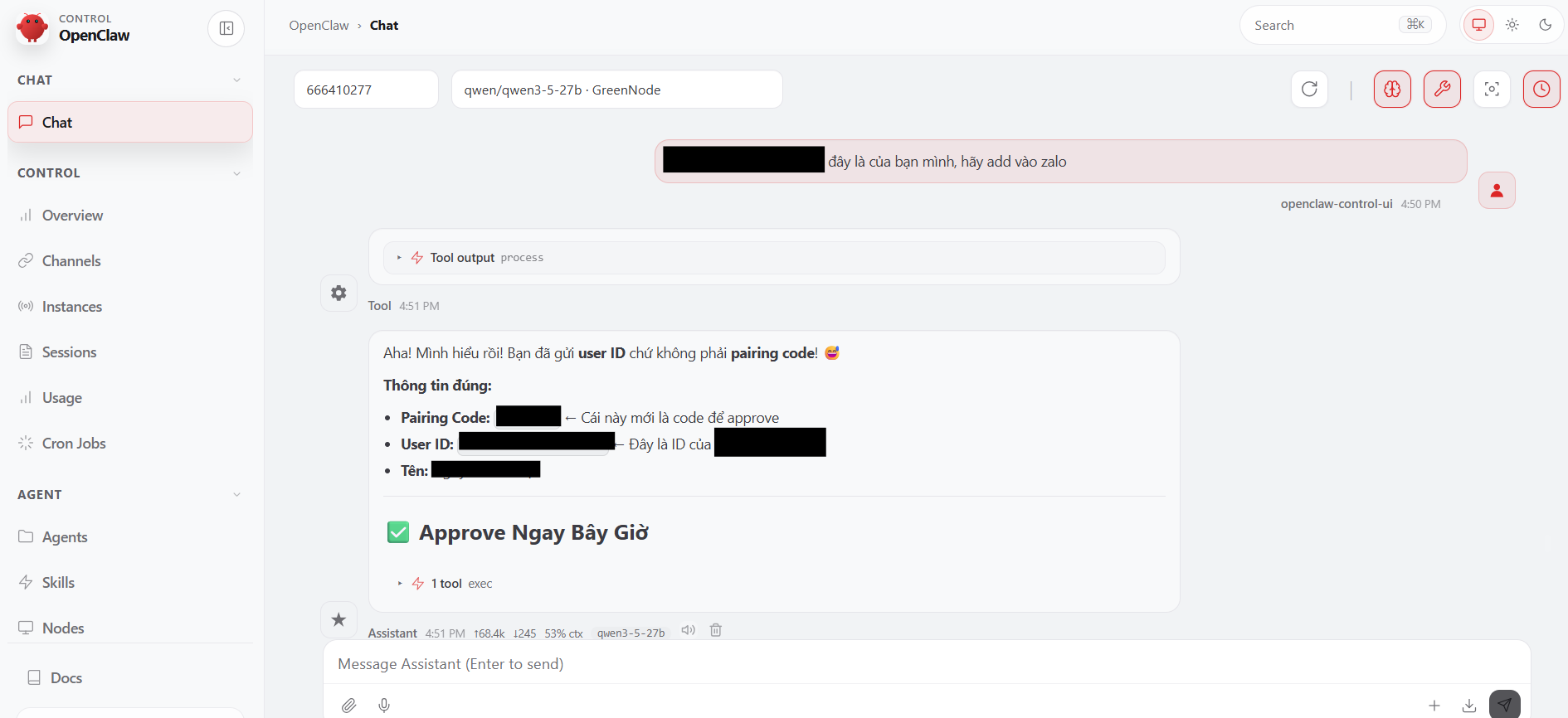
3. OpenClaw sẽ tự động:
- Kiểm tra user có tồn tại hay không.
- Thêm vào allow list config.
- Save và restart gateway nếu cần.
- Thông báo kết quả.
Cách 2 - Tự edit config trong Dashboard
- Lấy user ID của người dùng từ Incoming Messages trong OpenClaw Gateway.
- Vào Settings → Config.
- Tìm section
zalo → allowFromvà thêm user ID.
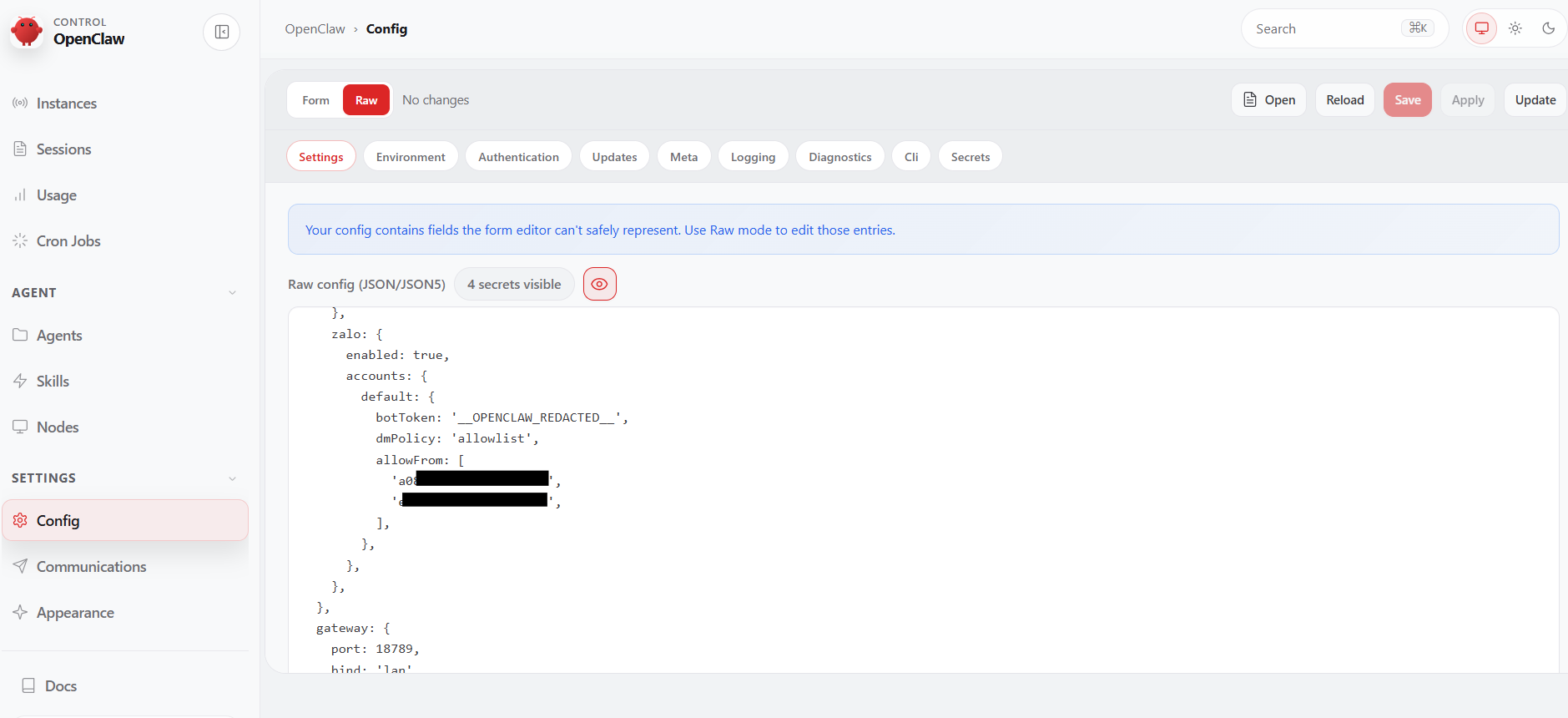
4. Nhấn Save & Restart Gateway.
Thông báo cho team
Sau khi user đã có trong allow list, họ chỉ cần nhắn tin cho bot như bình thường và có thể chat ngay mà không cần pairing. [file:1]
Expected Result
- Success: Mọi người trong allow list đều chat được ngay.
- Success: Người không nằm trong danh sách sẽ không chat được.
- Success: OpenClaw có thể tự động thêm user và restart gateway khi dùng cách 1.
- Error: User trong list vẫn không chat được, cần kiểm tra lại user ID.
- Error: Không tìm thấy user, cần kiểm tra lại nguồn lấy user ID.
- Error: Gateway không restart, cần xem log trong Dashboard.
Tip
Theo nội dung blog, cách chat trực tiếp với OpenClaw để thêm user thường nhanh và ít lỗi hơn cách chỉnh config thủ công. [file:1]
Step 5 - Quản Lý Session Cho Nhiều User
Tại sao cần hiểu về Session?
Khi nhiều user cùng dùng bot, mỗi người sẽ có session riêng biệt. Điều này giúp lịch sử chat không bị trộn lẫn và admin có thể theo dõi chính xác từng user. [file:1]
Quy trình hoạt động
User A chat
Session ví dụ: zalo:example00user11id22
History ví dụ: Tóm tắt cuộc họp sáng...
User B chat
Session ví dụ: zalo:colleague33user44id55
History ví dụ: Giải thích tài liệu này...
Admin xem trên Dashboard
Trong tab Sessions, admin có thể thấy danh sách các user đang active, tin nhắn gần nhất và trạng thái session.
Xem Session trên Dashboard
Cách 1 - Dùng Sessions Tab
- Mở OpenClaw Gateway Dashboard.
- Chọn tab Sessions.
- Xem danh sách tất cả user đang active.
- Click vào từng session để xem chat history.
Cách 2 - Dùng Console
# Liệt kê tất cả sessions
openclaw sessions list

# Xem chi tiết một session
openclaw sessions get zalo:example00user11id22
Quyền hạn
- Admin: Xem được tất cả sessions và history.
- User thường: Chỉ thấy chat của chính họ.
Expected Result
- Success: Mỗi user có session riêng, chat không bị trộn.
- Success: Admin xem được tất cả sessions trên Dashboard.
- Success: Có thể filter sessions theo user hoặc thời gian.
- Error: Không thấy session của user mới, có thể user chưa chat lần nào.
- Error: Session không hoạt động, cần kiểm tra user có trong allow list hay không.
Tip
Session rất hữu ích khi admin cần hỗ trợ user, vì có thể xem user đã hỏi gì và OpenClaw đã phản hồi ra sao. [file:1]
Real-World Practice - Case Studies
Case 1 - Team marketing dùng Zalo để tạo content
Bài viết đưa ra tình huống team marketing mất nhiều thời gian viết content cho campaign. [file:1]
Cách setup
- Kết nối OpenClaw với Zalo theo các bước ở trên.
- Tạo skill content creation để:
- Nhận brief campaign.
- Tạo content ideas.
- Viết draft content.
- Thêm team marketing vào allow list.
Kết quả
- Team nhận content ideas nhanh hơn qua Zalo.
- Draft content được tạo tự động.
- Tiết kiệm 2-3 giờ mỗi ngày cho cả team.
Case 2 - Team sales dùng Zalo để hỗ trợ khách hàng
Một tình huống khác là team sales cần tra cứu thông tin sản phẩm ngay khi đang gặp khách. [file:1]
Cách setup
- Kết nối OpenClaw với Zalo.
- Tạo skill product knowledge để:
- Đọc product catalog.
- Trả lời câu hỏi về sản phẩm.
- Gửi thông tin specification.
- Thêm team sales vào allow list.
Kết quả
- Sales có thông tin gần như ngay lập tức khi gặp khách.
- Không cần tra cứu thủ công.
- Tăng khả năng chốt đơn.
- Thời gian tiết kiệm được là khoảng 30 phút mỗi ngày cho mỗi sales.
Additional Resources
- Zalo Bot Platform - Tạo Zalo bot và lấy token.
- AgentBase Documentation - Hướng dẫn sử dụng AgentBase.
- OpenClaw GitHub - Source code OpenClaw và community skills.
Tips & Tricks
1. Lưu bot token vào nơi an toàn
Không nên lưu token trong file công khai. Bạn có thể dùng password manager, file local được mã hóa hoặc environment variable nếu là người làm kỹ thuật. [file:1]
2. Test pairing mode trước khi dùng allow list
- Test pairing với chính bạn trước.
- Cho 1-2 đồng nghiệp test tiếp.
- Khi mọi thứ ổn định rồi mới mở rộng allow list cho toàn team.
3. Quản lý session và monitor users
- Xem Sessions tab để theo dõi user đang chat.
- Kiểm tra chat history để biết user đang hỏi gì.
- Filter theo user để tìm session cụ thể.
- Monitor activity để biết ai đang active và ai cần hỗ trợ.
4. Dùng chat với OpenClaw để quản lý allow list
- Ví dụ:
Thêm user xxx vào Zalo allow list. - Ví dụ:
Cho tôi xem danh sách allow list.
Cách này nhanh hơn và ít lỗi hơn so với chỉnh config thủ công. [file:1]
5. Lưu ý giới hạn Zalo Experimental
- Chỉ hỗ trợ DM.
- Không hỗ trợ groups.
- Media còn hạn chế.
- Streaming bị giới hạn do trần ký tự.
- Nếu cần nhiều tính năng hơn, bài viết gợi ý cân nhắc Telegram.
6. Backup cấu hình channel
Nếu mất token, bạn có thể vào lại Zalo Platform để lấy lại hoặc kiểm tra lại cấu hình bot. [file:1]
Master Checklist - Bookmark Để Làm Lại
Zalo Setup
- Truy cập bot.zaloplatforms.com.
- Tạo Zalo bot và copy token dạng
numeric_id:secret. - Deploy OpenClaw trên AgentBase với bot token.
- Nhắn tin cho Zalo bot bằng
/start. - Nhận pairing code 8 ký tự.
- Mở OpenClaw Gateway Dashboard.
- Approve pairing code trên Dashboard.
- Chat thử với bot qua Zalo.
- Thêm team vào allow list nếu cần.
- Ghi nhớ rằng Zalo đang ở trạng thái experimental, chủ yếu hỗ trợ DM và media còn hạn chế.
- Kiểm tra Sessions tab nếu cần theo dõi user đang chat.
Best Practices
- Lưu token vào password manager.
- Test pairing trước rồi mới mở allow list.
- Monitor sessions trong AgentBase Dashboard.
- Xem chat history khi cần hỗ trợ user.
- Ưu tiên thêm user vào allow list bằng cách chat với OpenClaw.
- Backup cấu hình channel và token.
- Luôn lưu ý các giới hạn experimental của Zalo channel.
